





¿La última actualización de Windows 11 te da problemas? Así puedes desinstalarla
¿Microsoft te arruinó el día con la última actualización de Windows 11? ? Pantallazos azules, Outlook colgado... ¡Ya hay solución oficial! Te enseñamos el paso a paso seguro para revertir el desastre y recuperar tu PC.


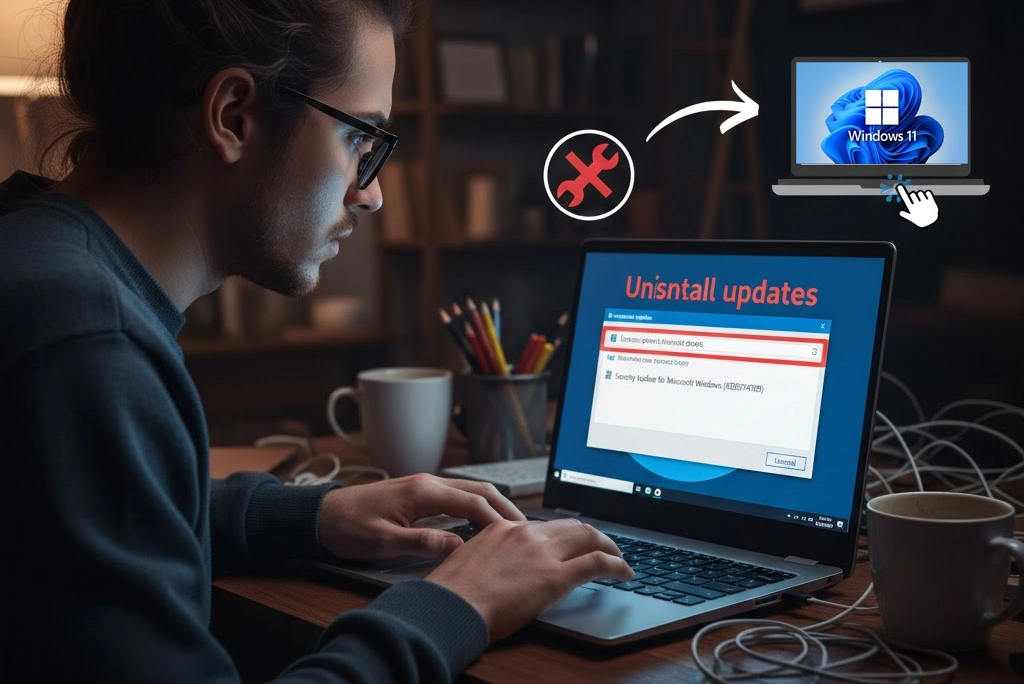
Si encendiste tu PC esta semana y todo se fue al traste –Outlook colgado, pantallas raras o hasta el temido pantallazo azul–, no estás solo. Microsoft ha puesto la mano en el fuego y admitido que su última actualización de seguridad (la KB5074109 de enero) viene con errores graves. Básicamente, un parche que debía protegerte terminó siendo el problema. Pero tranquilo, hay solución y es reversible. Aquí te contamos cómo desinstalar la actualización de Windows 11 que está causando el caos, de manera segura y siguiendo los pasos oficiales.
También te puede interesar: Así luce el rediseño del explorador de archivos de Windows 11
¿Por qué está fallando mi Windows 11? El origen del caos
El culpable tiene nombre y código: actualización KB5074109. Diseñada como un parche de seguridad crítico, terminó introduciendo fallos en aplicaciones como Outlook (especialmente con cuentas POP/PST) y, en casos más severos, causando problemas de arranque en algunos equipos. Microsoft recomienda directamente desinstalar esta actualización de Windows 11 si experimentas inestabilidad.
Primero, confirma si tienes la actualización problemática
Antes de actuar, verifica. Ve a Configuración > Windows Update > Historial de actualizaciones. Busca en la lista la actualización KB5074109 instalada recientemente. Si está ahí y tus problemas coinciden, sigue adelante.
Pasos para desinstalar la actualización conflictiva de Windows 11
Este proceso es oficial y devuelve tu sistema al estado previo a la instalación del parche defectuoso.
1.- Abre Configuración (tecla Windows + I).

2. Navega a Windows Update y luego haz clic en Historial de actualizaciones.
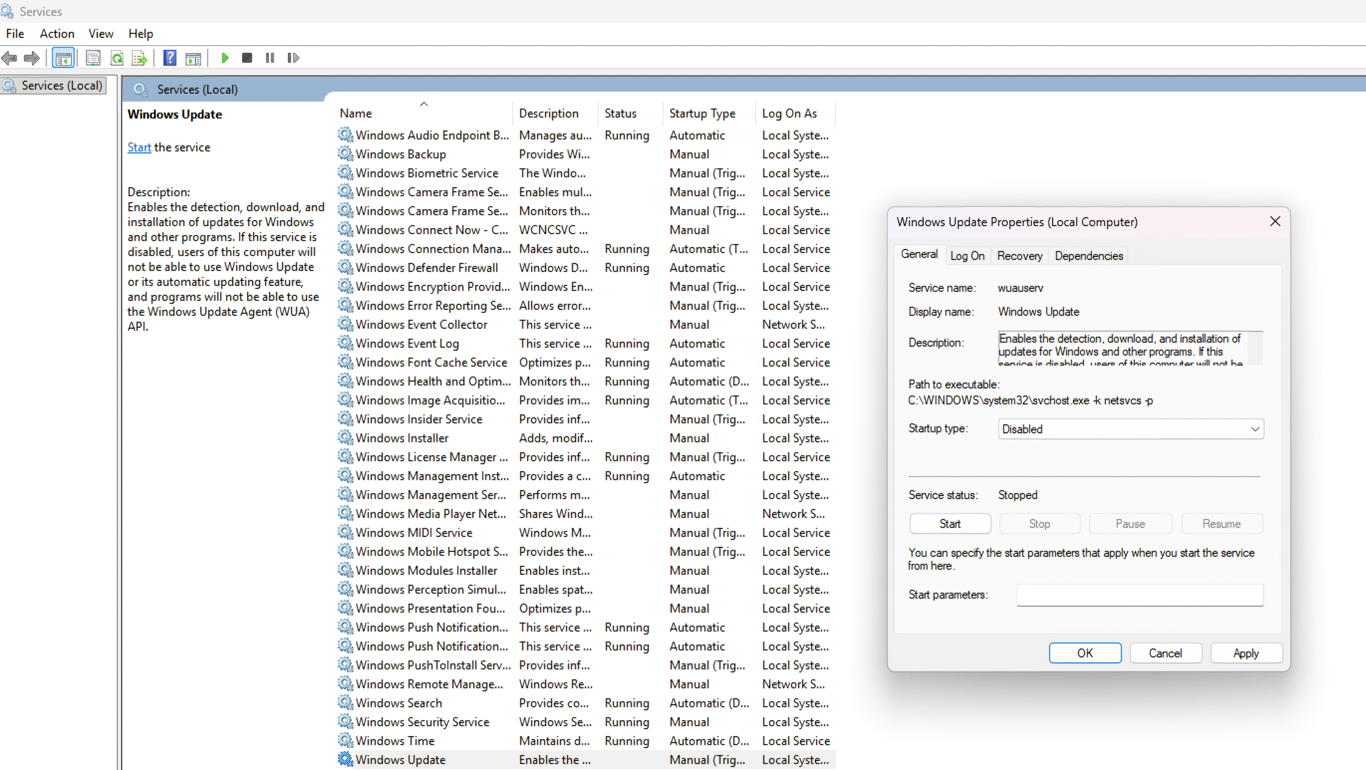
3. En la parte inferior, selecciona la opción “Desinstalar actualizaciones”.
4. Se abrirá una lista. Busca la actualización KB5074109 (o la que esté causando problemas).
5. Haz clic en ella y selecciona “Desinstalar”. Confirma y reinicia tu equipo cuando se te solicite.
Consideraciones importantes antes y después
- Riesgo de seguridad: Al desinstalar un parche de seguridad, tu equipo quedará temporalmente expuesto a las vulnerabilidades que ese parche corregía. Planea reinstalar una versión corregida pronto.
- Microsoft está trabajando en una solución: Monitoriza los canales oficiales. Una vez liberen un nuevo parche estable, instálalo.
- Alternativa temporal: Si los problemas son muy graves, puedes pausar temporalmente las actualizaciones automáticas de Windows 11 desde la misma configuración de Windows Update para evitar sorpresas.
Recuperar el control de tu PC tras una actualización fallida de Windows 11 es cuestión de seguir estos pasos. Mantén la calma, haz un backup de tus archivos más importantes antes de cualquier procedimiento y espera la solución definitiva de Microsoft.