¿Vas a presentar el Examen en línea del IPN?: cómo instalar el navegador seguro
22/04/2026
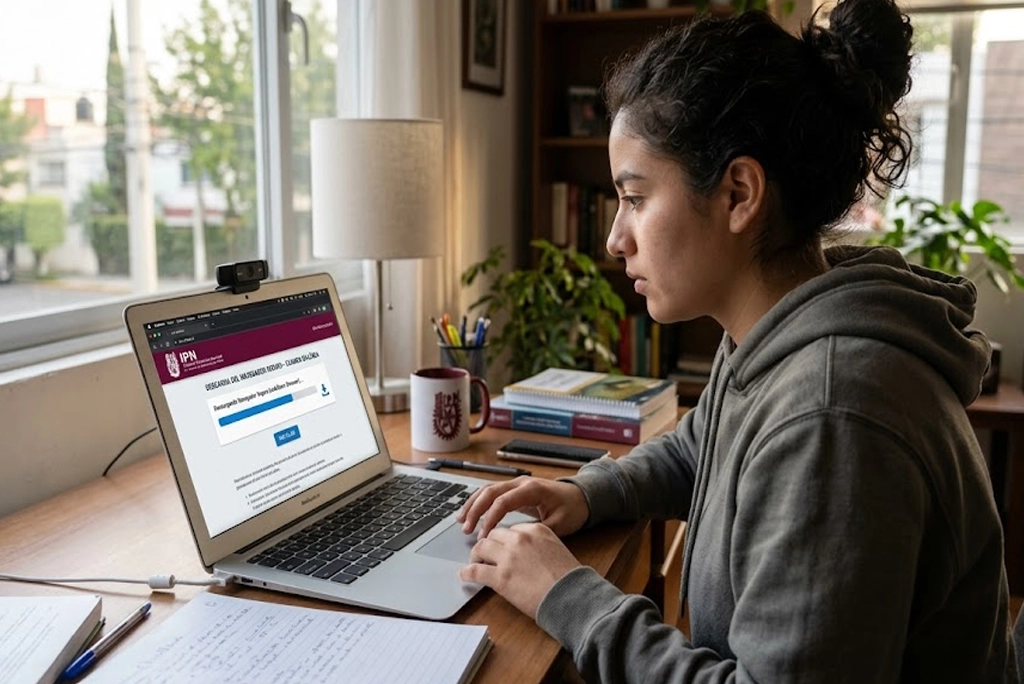
Tranqui, no necesitas ser ingeniero en sistemas para sobrevivir a esta parte. Si estás leyendo esto, probablemente ya tienes tu Ficha de Examen (Documento B) y el corazón te late a 180 pensando en el examen en línea del IPN. La buena noticia: la mayoría de los problemas técnicos se evitan con tres movimientos simples. La mala: ignorarlos puede dejarte fuera antes de empezar.
El examen en línea del IPN se aplica a través de un navegador especial llamado Lockdown Browser (sí, suena a película de hackers, pero es solo un programa que evita que hagas trampa). Aquí no valen celulares, tabletas ni “es que mi compu es muy vieja”. Necesitas una laptop o PC de escritorio con cámara y micrófono, y seguir estos pasos al pie de la letra. Respira, que esto se resuelve en menos de lo que dura un TikTok.
También te puede interesar: Convocatoria IPN 2026: Fechas clave, registro y todo sobre el examen en línea
Antes de descargar nada, verifica que tu equipo cumpla con lo mínimo. Si tu laptop tiene más años que el Chavo del Ocho, tal vez sea momento de pedir prestada una. Aquí la tabla definitiva (guárdala como pantallazo):
| Característica | Windows | macOS |
|---|---|---|
| Sistema operativo | Windows 11 o 10 | macOS 10.16 al 14+ |
| Almacenamiento libre | Mínimo 300 MB | Mínimo 300 MB |
| Memoria RAM | Mínimo 4 GB | Mínimo 4 GB |
| Cámara web | 480 a 720 pixeles | 480 a 720 pixeles |
| Navegador (para descarga) | Chrome 87+ o Firefox 78+ | Chrome 87+ o Firefox 78+ |
| Internet | Mínimo 5 Mbps (mejor por cable) | Mínimo 5 Mbps |
Tips extras: Si usas laptop, la cámara integrada suele bastar, pero asegúrate de que el micrófono funcione. Desinstala programas que graben pantalla (OBS, Teams, Zoom, o cualquier software de streaming) porque el Lockdown Browser los detecta y no arranca. Y por favor, desactiva temporalmente el antivirus durante la instalación y el examen – a veces se pelean sin motivo.
El navegador seguro se obtiene ÚNICAMENTE desde el portal oficial: https://ipn.edtest.ai. Usa el usuario y contraseña que vienen en tu Ficha de Examen (Documento B). Nada de buscar “Lockdown Browser gratis” en Google, porque ahí sobran estafas.
Instrucciones rápidas:
¿Problemas? El IPN tiene Mesa de Ayuda: correo [email protected] o teléfono 55 5729 6000 ext. 54069, 54008, 54096 (lunes a viernes 9 a 20 h). Si vives en CDMX y nada funciona, puedes acudir personalmente antes de la fecha límite.
También te puede interesar: Protestas de estudiantes del IPN: ¿por qué tomaron Canal Once y qué piden?
Aquí viene lo mejor: el simulador de examen no cuenta para tu calificación, pero es el único ensayo general que tienes. Conecta al mismo portal https://ipn.edtest.ai en la fecha y hora que indica tu Ficha. Dura entre 20 y 30 minutos, y te permite:
Ojo: Si te bloquean en el simulador por hacer algo prohibido (tener fotos de personas al fondo, salirte de la pantalla, etc.), aún puedes presentar el examen real. Pero tómalo como advertencia: en el examen de verdad no hay segundas oportunidades. La simulación está disponible hasta 24 horas antes del examen oficial, así que no la dejes para última hora.
También te puede interesar: ¿Cómo aprobar el examen de la UNAM? Prueba estos simuladores gratis
El examen real es el domingo 14 de junio de 2026 (verifica tu horario en la Ficha). Tienes 3 horas para 140 preguntas del área de Ciencias Sociales y Administrativas. Para que nada falle:
Números de emergencia técnica el día del examen: 55-6943-7782 y 55-5729-6000 extensiones 20201-20205. Guárdalos como “IPN rescate”.
También te puede interesar: Convocatoria IPN 2026: Fechas clave, registro y todo sobre el examen en línea
El examen en línea del IPN no es un monstruo tecnológico, solo pide atención a los detalles. Si llegaste hasta aquí, ya vas más adelantado que la mitad de los aspirantes. Ahora respira, revisa tu equipo y confía en que hiciste la tarea. Nos vemos del otro lado, politécnico.

Lic en Lengua y Literaturas Hispánicas por la UNAM, con pasión y experiencia en la educación. Tras mi experiencia como editora web en Selecciones de Reader's Digest, hoy dirijo los contenidos de Guía Universitaria y sus sitios hermanos como Guía de Posgrados y Guía de Prepas desde hace 6 años. Aplico mi formación en docencia y lingüística para crear notas que realmente te ayuden a navegar tu vida estudiantil.